Build to Fight Zombies Controles (PC e mobile)
Hábitos de movimento, câmera e painel de construção para janelas de preparo — sempre prefira os prompts ao vivo na tela.
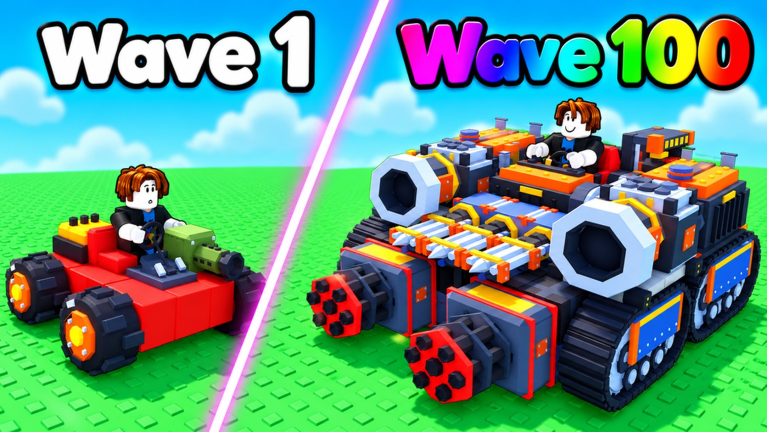
Esta página é uma referência prática de controles para Build to Fight Zombies no Roblox. O loop do jogo depende de saber quando você pode abrir o painel de construção (janelas de preparação entre ondas de zumbis) versus quando deve focar em câmera e posicionamento durante o combate. Keybinds exatos podem variar por plataforma, configurações do Roblox e updates de Khorovats, então trate toda tabela aqui como um mapa inicial — o prompt na sua tela sempre vence.
Se for totalmente novo no loop em si, leia Primeiros passos primeiro. Para estratégia de colocação depois que o painel estiver aberto, use Como montar um tanque. Volte aqui sempre que um colega perguntar como se mover, olhar ou entrar no build durante o preparo.
Consciência de fase vence teclas memorizadas
Build to Fight Zombies separa preparo e luta:
- Janela de preparo — abra o menu de construção, coloque torretas e armadura, delete peças ruins, repare seções danificadas.
- Combate de onda — a construção fica travada; gerencie câmera, orientação e consciência enquanto as torretas trabalham.
Muitos relatos de “controles parecem quebrados” são na verdade erros de fase: tentar colocar peças no meio da onda, ou esquecer de abrir o painel até o timer de preparo quase acabar. Confirme em qual fase você está antes de remapear teclas.
PC — movimento e câmera típicos do Roblox
Estes são defaults comuns do Roblox. Sua experience pode remapear algumas ações; confira as Configurações do Roblox e quaisquer dicas no jogo.
| Ação | Input típico no PC | Notas |
|---|---|---|
| Mover | W A S D | Movimento padrão de personagem ou de contexto |
| Pular | Espaço | Se o pulo estiver disponível no contexto atual |
| Olhar com a câmera | Movimento do mouse | Clique na vista do jogo se o cursor estiver livre |
| Zoom | Roda do mouse | Ajuda a inspecionar arcos de torreta no preparo |
| Sprint | Shift esquerdo | Só se estiver habilitado para o estado atual do personagem |
| Interagir | E | Use quando um prompt aparecer |
| Pausar / menu do Roblox | Esc | Ajuste sensibilidade ou saia |
Dica de câmera para construtores: durante o preparo, orbite em torno do tanque e afaste o zoom o suficiente para ver cada face. Colocações cegas acontecem quando você só olha o para-choque da frente. Combine este hábito com o checklist de reparo em Reparo e preparo.
PC — hábitos do painel de construção e colocação
O painel de construção é o menu na tela que lista as peças do tanque durante a preparação. Abrí-lo costuma ser feito por um botão claramente rotulado ou por um hotkey mostrado no tutorial. Como os rótulos mudam, aprenda a ação, não uma única letra para sempre:
- Espere a janela de preparação.
- Abra o menu de build / construção usando o controle na tela.
- Selecione uma peça de torreta ou armadura da lista.
- Mova a colocação fantasma com o mouse.
- Confirme a colocação com o clique ou botão solicitado.
- Rotacione ou cancele se a UI oferecer essas ações — siga os rótulos ao vivo.
- Delete peças mal colocadas com o controle de remoção solicitado e tente de novo.
Se um hotkey não fizer nada, cheque o foco (caixa de chat fechada, janela focada), confirme que está no preparo e procure um botão de UI que faça a mesma ação. Não spam teclas aleatórias nos últimos dois segundos de preparo; coloque o reparo crítico primeiro.
Checklist de qualidade de colocação (agnóstico de input)
- A torreta consegue ver a faixa que importa?
- A armadura nova está na face que realmente levou dano?
- Uma peça bloqueou o arco de outra torreta?
- Você confirmou a direção de orientação após editar?
O detalhe de estratégia para essas perguntas vive em Sobreviver às ondas e no guia de construção de tanque.
Mobile — equivalentes de toque
Em celulares e tablets, o Roblox mostra joysticks e botões virtuais:
| Ação | Input típico no mobile | Notas |
|---|---|---|
| Mover | Joystick virtual esquerdo | Mantenha o deslocamento do polegar confortável |
| Câmera | Arraste no lado direito da tela | Orbite o tanque durante o preparo |
| Pular / ações de contexto | Botões na tela | Aparecem quando disponíveis |
| Abrir build | Botão de UI estilo build / martelo | Siga o rótulo no seu cliente |
| Selecionar peça | Toque nos ícones de peça no menu de build | Role a lista se precisar |
| Colocar peça | Toque na posição-alvo / botão de confirmar | Observe gestos de rotação se forem mostrados |
| Remover peça | Controle de delete / lixeira na UI de build | Limpe colocações ruins cedo |
Jogadores mobile devem aumentar a consciência de bloqueio pelos dedos: a mão pode cobrir os readouts de vida que você precisa para reparos. Reposicione os polegares ou dê uma olhada rápida nas seções danificadas antes de colocar peças de vaidade.
Sensibilidade importa mais no mobile. Se orbitar o tanque parecer grudento, abra o menu de configurações do Roblox e ajuste a sensibilidade da câmera para conseguir terminar uma checagem completa de 360 graus dentro de uma janela curta de preparo.
Notas de controle
Alguns jogadores usam controles onde o Roblox os suporta. Não há um gráfico universal que continue preciso a cada update. Prefira:
- Legendagens de botão na tela
- O overlay de ajuda de controles do próprio Roblox
- Remapeamento nas configurações do Roblox se um botão de face conflitar com chat ou menu
Assim que você conseguir abrir o build, colocar, deletar e reparar durante o preparo, o layout do controle está “resolvido” para os propósitos deste jogo.
Problemas comuns de controle e consertos
Não consigo colocar peças
Você provavelmente ainda está em uma onda, ou o menu de build está fechado. Espere o preparo, abra o painel e depois coloque.
A câmera não se move
Clique/toque de volta na vista do jogo. Feche o chat. No PC, garanta que o mouse está capturado pelo cliente.
O hotkey não faz nada
Procure um botão na tela fazendo o mesmo trabalho. Confirme o foco da janela do Roblox. Revise se o tutorial remapeou ou destacou um controle diferente.
A colocação parece imprecisa
Afaste o zoom, orbite e depois coloque. Delete e tente de novo — o preparo espera iteração. Veja Como montar um tanque.
Confusão de co-op
Controles são pessoais; planos de orientação são compartilhados. Combinem ângulos no chat enquanto cada jogador usa os inputs do próprio dispositivo. Leia o Guia de co-op.
Acessibilidade e conforto
- Baixe o shake da câmera ou aumente a sensibilidade se as checagens de órbita te deixarem tonto — use as opções que o Roblox e o dispositivo tiverem.
- Em trackpads de notebook, considere um mouse externo para colocação fantasma mais fina.
- Jogadores daltônicos devem confiar em callouts de dano e posições de seção, não só no tom de cor, ao priorizar reparos.
Como os controles apoiam o loop central
Inputs rápidos e confiantes transformam um pânico de dez segundos em um checklist completo: escanear vida, reparar, reforçar, adaptar, orientar. Inputs lentos queimam o timer brigando com a UI. Pratique abrir o painel de construção no instante em que o preparo começa até ficar automático.
Combine esta página com:
- Hub de ferramentas — outras ajudas
- Primeiros passos — fluxo da primeira sessão
- Reparo e preparo — o que fazer depois que o painel abre
- Hub de guias — lista completa de estratégia
- Atualizações — se um patch mudar rótulos de UI
Domine a fase, confie nos prompts e gaste cada segundo de preparo no tanque — não adivinhando keybinds.
Perguntas frequentes
Respostas rápidas sobre builds de tanque, ondas e códigos.
Por que não consigo construir durante uma onda?
A construção é limitada às janelas de preparação entre as ondas. Espere o preparo e depois abra o painel de construção.
Os keybinds desta página são garantidos?
Não. Eles refletem padrões comuns do Roblox. Sempre siga os prompts ao vivo na tela do seu cliente.
Como jogadores mobile abrem o menu de build?
Use o controle de build na tela mostrado durante o preparo. Os rótulos variam; procure o botão de construção na UI.
O que praticar primeiro?
Abrir o painel de construção instantaneamente quando o preparo começar, colocar uma peça, deletá-la e orbitar a câmera em torno do tanque.
Onde aprendo o que construir depois que os controles estiverem ok?
Leia Como montar um tanque e depois Sobreviver às ondas e Reparo e preparo para edições baseadas em ameaça.