Build to Fight Zombies Contrôles (PC et mobile)
Habitudes de déplacement, caméra et panneau de build pour les fenêtres de prep — préférez toujours les prompts live à l'écran.
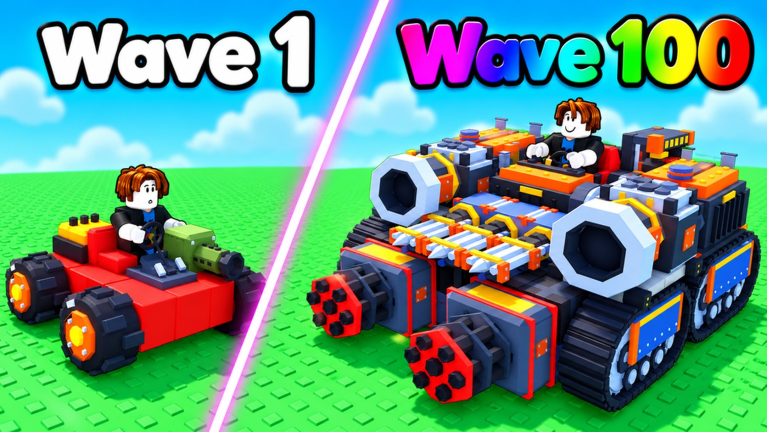
Cette page est une référence pratique des contrôles pour Build to Fight Zombies sur Roblox. La boucle du jeu dépend de savoir quand vous pouvez ouvrir le panneau de build (fenêtres de préparation entre les vagues de zombies) versus quand vous devez vous concentrer sur la caméra et le positionnement pendant le combat. Les keybinds exacts peuvent varier selon la plateforme, les paramètres Roblox et les mises à jour de Khorovats, donc traitez chaque tableau ici comme une carte de départ — le prompt à l’écran gagne toujours.
Si vous êtes tout neuf sur la boucle elle-même, lisez d’abord Premiers pas. Pour la stratégie de placement une fois le panneau ouvert, utilisez Comment construire un tank. Revenez ici dès qu’un coéquipier demande comment bouger, regarder ou entrer en build pendant la prep.
La conscience de phase bat les touches mémorisées
Build to Fight Zombies sépare prep et combat :
- Fenêtre de prep — ouvrez le menu de construction, placez turrets et armure, supprimez les mauvaises pièces, réparez les sections endommagées.
- Combat de vague — la construction est verrouillée ; gérez caméra, orientation et conscience pendant que les turrets travaillent.
Beaucoup de rapports « les contrôles semblent cassés » sont en fait des erreurs de phase : essayer de placer des pièces mid-wave, ou oublier d’ouvrir le panneau jusqu’à ce que le timer de prep soit presque fini. Confirmez dans quelle phase vous êtes avant de remap les touches.
PC — déplacement et caméra Roblox typiques
Ce sont des defaults Roblox courants. Votre expérience peut remap certaines actions ; vérifiez les Paramètres Roblox et tout hint en jeu.
| Action | Entrée PC typique | Notes |
|---|---|---|
| Bouger | W A S D | Déplacement personnage ou contexte standard |
| Sauter | Espace | Si le saut est dispo dans le contexte actuel |
| Regarder (caméra) | Mouvement de souris | Cliquez la vue du jeu si le curseur est libre |
| Zoom | Molette | Aide à inspecter les arcs de turrets pendant la prep |
| Sprint | Shift gauche | Seulement si activé pour l’état personnage actuel |
| Interagir | E | Utilisez quand un prompt apparaît |
| Pause / menu Roblox | Esc | Ajustez la sensibilité ou quittez |
Tip caméra pour les builders : pendant la prep, orbitez autour du tank et zoomez assez pour voir chaque face. Les placements aveugles arrivent quand vous ne fixez que le pare-chocs avant. Couplez cette habitude avec la checklist de réparation sur Réparation et prep.
PC — panneau de build et habitudes de placement
Le panneau de build est le menu de construction à l’écran qui liste les pièces de tank pendant la préparation. L’ouvrir se fait en général via un bouton clairement labellé ou une hotkey montrée dans le tutoriel. Parce que les labels changent, apprenez l’action, pas une seule lettre pour toujours :
- Attendez la fenêtre de préparation.
- Ouvrez le menu build / construction avec le contrôle à l’écran.
- Sélectionnez une pièce turret ou armure dans la liste.
- Déplacez le ghost placement avec la souris.
- Confirmez le placement avec le clic ou bouton prompté.
- Tournez ou annulez si l’UI offre ces actions — suivez les labels live.
- Supprimez les pièces mal placées avec le contrôle retirer prompté, puis réessayez.
Si une hotkey ne fait rien, vérifiez le focus (boîte de chat fermée, fenêtre focusée), confirmez que vous êtes en prep, et cherchez un bouton UI qui fait la même action. Ne spammez pas de touches au hasard pendant les deux dernières secondes de prep ; placez d’abord la réparation critique.
Checklist de qualité de placement (agnostique à l’entrée)
- La turret peut-elle voir la lane qui vous intéresse ?
- La nouvelle armure est-elle sur la face qui a vraiment pris des dégâts ?
- Une pièce a-t-elle bloqué l’arc d’une autre turret ?
- Avez-vous confirmé la direction d’orientation après l’édit ?
Le détail de stratégie pour ces questions vit dans Survivre aux vagues et le guide de construction de tank.
Mobile — équivalents tactiles
Sur téléphones et tablettes, Roblox montre des joysticks virtuels et des boutons :
| Action | Entrée mobile typique | Notes |
|---|---|---|
| Bouger | Joystick virtuel gauche | Gardez le travel du pouce confortable |
| Caméra | Glisser sur le côté droit de l’écran | Orbitez le tank pendant la prep |
| Sauter / actions contexte | Boutons à l’écran | Apparaissent quand dispo |
| Ouvrir build | Bouton UI build / style marteau | Suivez le label dans votre client |
| Sélectionner pièce | Taper les icônes de pièces dans le menu build | Scrollez la liste si besoin |
| Placer pièce | Taper la position cible / bouton confirmer | Surveillez les gestes de rotation si montrés |
| Retirer pièce | Contrôle supprimer / poubelle dans l’UI build | Nettoyez tôt les mauvais placements |
Les joueurs mobile devraient augmenter la conscience du blocage par les doigts : votre main peut couvrir les readouts de santé dont vous avez besoin pour les réparations. Repositionnez les pouces ou jetez un œil bref aux sections endommagées avant de placer des pièces de vanité.
La sensibilité compte davantage sur mobile. Si orbiter le tank semble collant, ouvrez le menu paramètres Roblox et ajustez la sensibilité caméra pour pouvoir finir un check 360 degrés complet dans une courte fenêtre de prep.
Notes manette
Certains joueurs utilisent des manettes là où Roblox les supporte. Il n’y a pas de tableau universel qui reste exact pour chaque mise à jour. Préférez :
- Les légendes de boutons à l’écran
- L’overlay d’aide contrôles de Roblox lui-même
- Le rebinding dans les paramètres Roblox si un bouton face entre en conflit avec le chat ou le menu
Une fois que vous pouvez ouvrir le build, placer, supprimer et réparer pendant la prep, le layout manette est « résolu » pour les besoins de ce jeu.
Problèmes de contrôles courants et fixes
Impossible de placer des pièces
Vous êtes probablement encore dans une vague, ou le menu de build est fermé. Attendez la prep, ouvrez le panneau, puis placez.
La caméra ne bouge pas
Cliquez/tapez à nouveau dans la vue du jeu. Fermez le chat. Sur PC, assurez-vous que la souris est capturée par le client.
La hotkey ne fait rien
Cherchez un bouton à l’écran qui fait le même job. Confirmez le focus de la fenêtre Roblox. Vérifiez si le tutoriel a rebound ou mis en avant un contrôle différent.
Le placement semble imprécis
Zoomez, orbitez, puis placez. Supprimez et réessayez — la prep attend de l’itération. Voir Comment construire un tank.
Confusion co-op
Les contrôles sont personnels ; les plans d’orientation sont partagés. Convenez des angles dans le chat pendant que chaque joueur utilise ses propres entrées d’appareil. Lisez le Guide co-op.
Accessibilité et confort
- Baissez le camera shake ou montez la sensibilité si les checks d’orbite vous donnent le vertige — utilisez les options Roblox et appareil dont vous disposez.
- Sur trackpad laptop, considérez une souris externe pour un ghost placement plus fin.
- Les joueurs daltoniens devraient s’appuyer sur les callouts de dégâts et les positions de section, pas seulement la teinte, pour prioriser les réparations.
Comment les contrôles soutiennent la boucle centrale
Des entrées rapides et confiantes transforment une panique de dix secondes en une checklist complète : scanner la santé, réparer, renforcer, adapter, orienter. Des entrées lentes brûlent le timer à se battre avec l’UI. Pratiquez l’ouverture du panneau de build dès que la prep commence jusqu’à ce que ce soit automatique.
Couplez cette page avec :
- Hub Outils — autres aides
- Premiers pas — flux de première session
- Réparation et prep — quoi faire après l’ouverture du panneau
- Hub Guides — liste de stratégie complète
- Mises à jour — si un patch change les labels d’UI
Maîtrisez la phase, faites confiance aux prompts, et dépensez chaque seconde de prep sur le tank — pas à deviner les keybinds.
Foire aux questions
Réponses rapides sur les builds de tank, les vagues et les codes.
Pourquoi ne puis-je pas construire pendant une vague ?
La construction est limitée aux fenêtres de préparation entre les vagues. Attendez la prep, puis ouvrez le panneau de build.
Les keybinds de cette page sont-ils garantis ?
Non. Ils reflètent des patterns Roblox courants. Suivez toujours les prompts live à l'écran dans votre client.
Comment les joueurs mobile ouvrent-ils le menu de build ?
Utilisez le contrôle build à l'écran montré pendant la prep. Les labels varient ; cherchez le bouton de construction dans l'UI.
Que dois-je pratiquer en premier ?
Ouvrir le panneau de build instantanément quand la prep commence, placer une pièce, la supprimer, et orbiter la caméra autour du tank.
Où apprendre quoi construire une fois que les contrôles vont bien ?
Lisez Comment construire un tank, puis Survivre aux vagues et Réparation et prep pour les édits basés sur la menace.